
ローカルで動く自分専用アシスタント。まずは簡単に試してみよう!
OpenClawはローカルで動かせるオープンソースのパーソナルAIエージェントです。
ファイル操作や外部APIの呼び出し、シェルコマンドの実行など「実際のアクション」を起こせる点が大きな特徴です。
この記事では、初めて触る方が最短で体験できるクイックスタートを中心として簡単な活用手順をステップバイステップで解説します。
Contents
OpenClawとは?
概要
OpenClawは、ローカルで動くパーソナルAIエージェントのフレームワーク群です。チャットだけで終わらず、ファイル操作やHTTPリクエスト、シェルコマンドの実行などの「実アクション」を起こせる点が最大の特徴です。
Moltbot→Clawdbot→OpenClawというプロジェクト名の変遷を経て注目を集め、短期間でコミュニティとスターを獲得しています(2026/3/1時点では24万スター)。
設計はBYO(Bring Your Own)で、ローカルで動かしつつ必要に応じて外部LLMやAPIに接続できます。

OpenClawって本当にローカルで動くの?
はい。ローカルで動きますが、何が必要かを解釈するために外部のLLMモデルに接続するようになっています。
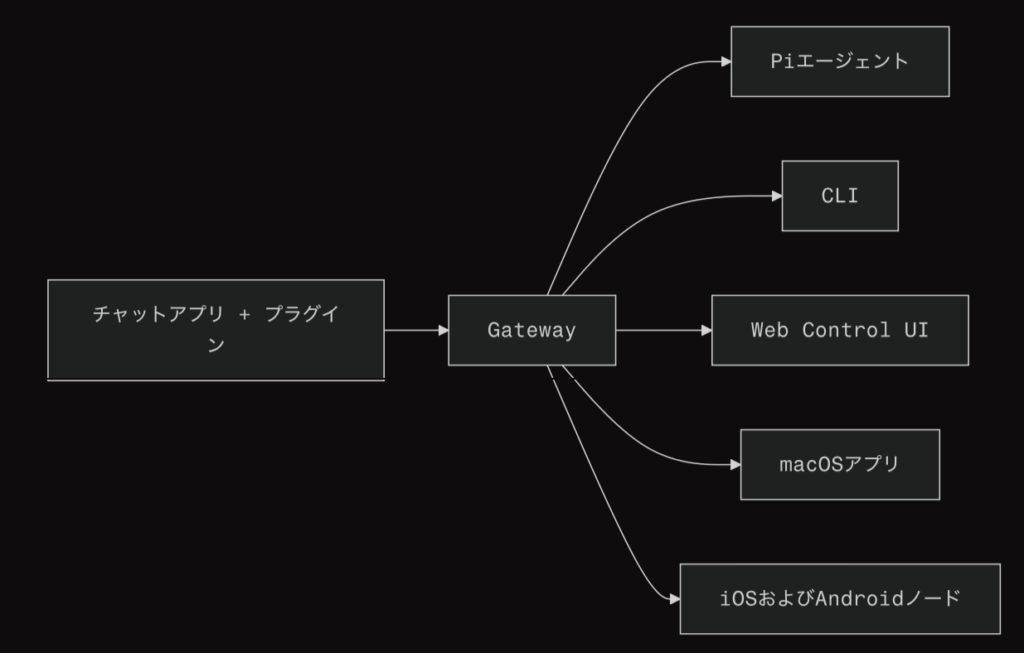
主要コンポーネント
- Control UI(Dashboard):ブラウザ上でチャット送受信や設定確認ができる管理画面です。
- Gateway(デーモン):メッセージングプロバイダ(WhatsApp, Slack, Discord, Signal, iMessage, WebChatなど)との接続を維持し、エージェント実行・Tools提供・チャネル連携の中心を担うランタイムです。
- CLI(openclaw):セットアップ、オンボード、チャネル管理、Gatewayの制御などを行う操作インターフェースです。
何ができるのか
例えば、以下のようなことが可能になります。
- ローカルCSVから定期レポートを生成してSlackに配信
- リポジトリの変更を検知してPR作成や要約を自動化
- ユーザーからの問い合わせを受けてシェルコマンドで環境を操作(十分な安全対策が必要)
- ユーザーからの指示で、ブラウザを検索して、最新情報を返却する
インストール手順
前提
OpenClawはローカルまたはオンプレで動かせるゲートウェイとControl UIを提供するツール群です。
最小のセットアップでブラウザからチャットを試すことができ、チャネル(SMSやSlackなど)を追加して実運用に拡張できます。公式ドキュメント(日本語版)はこちら:OpenClawドキュメント(日本語)。
前提条件として、Node.js 22以上が必要です。
Nodeのバージョンは以下のコマンドで確認します。
node --versionここでv22.x以上が出ればOKです。
もし古ければnvmや公式インストーラでアップデートしてください。
またLLMを使うためのAPIキーが必要です。
本記事の例では、OPENAIのAPIキーを使います。

OpenClawはローカル環境を操作することで、予期せぬファイルや機密情報の漏洩につながる可能性があります。
そのため、OpenClawの環境は仮想環境やVPS、使わなくなったPCなどを使うことをお勧めします。
コマンド
curl -fsSL https://openclaw.ai/install.sh | bash正常にインストールできれば以下のような画面が表示されます。
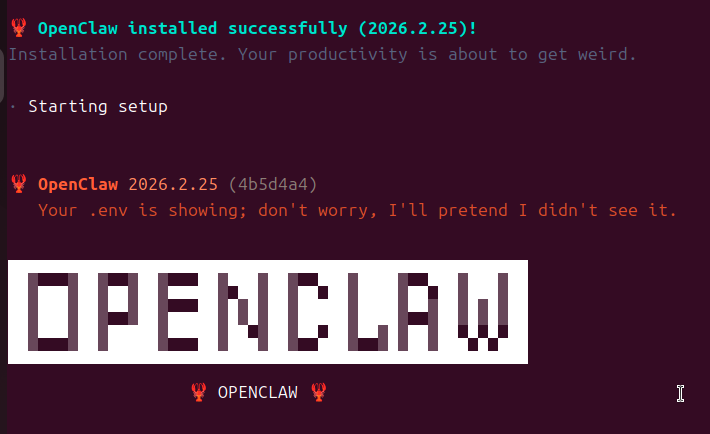
以下のような文言が表示されるので、Yesを選択します。

「OpenClaw は個人利用を前提に設計されています。
共有環境(複数ユーザー環境)で使うなら適切にロックダウンしてください。
それを理解した上で続行しますか?」
続いて、「QuickStart」を選択します。
QuickStartではOpenClawを使うにあたって最低限必要な設定を対話形式で行うことができます。

認証方法を聞かれるので、自身が普段使っている認証に使うサービスを選択します。
私の場合はOpenAIを使っているので、「OpenAI」を選択します。
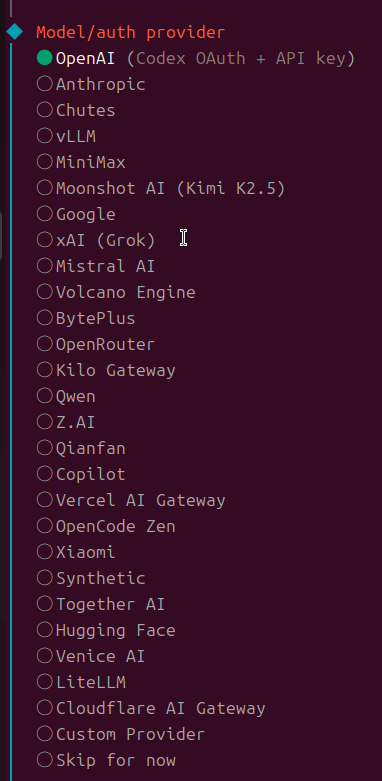
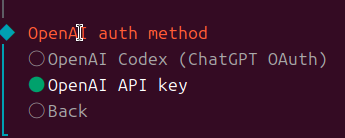
auth methodは、「OpenAI API key」を選択します。
自身のOpenAIのAPIキーを貼り付けて、エンターを押下します。
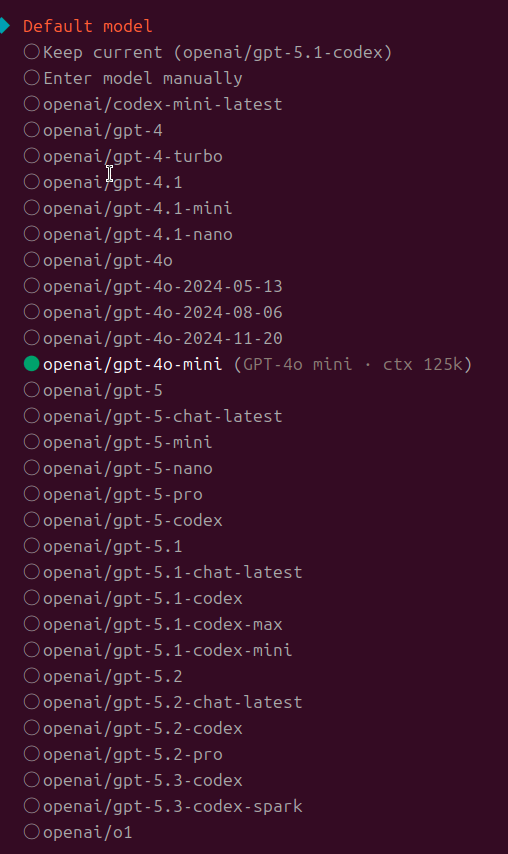
OpenClawがチャットなどに用いるモデルを選択します。
(検証用なのでひとまず安い「gpt-4o-mini」を選びました)
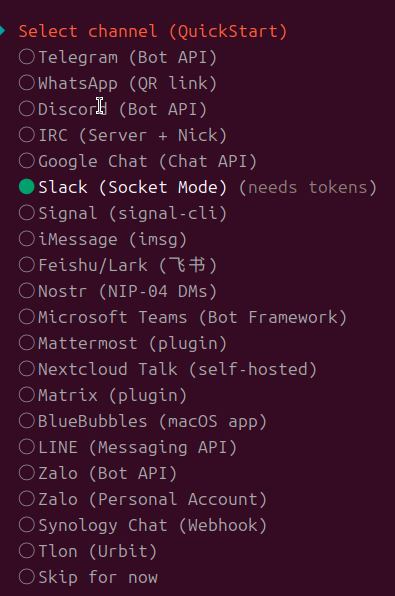
次に、どのアプリでAIとやり取りしたいかを選択します。
ここでは「Slack」を選択していきます。
(私はSlackを使ったことがなかったため、アカウント作成から実施しました。特に既存でやりとりしている情報がなく情報漏洩の心配もないためです。)
Slack bot display nameは何でも良いので、デフォルトのOpenClawを指定します。
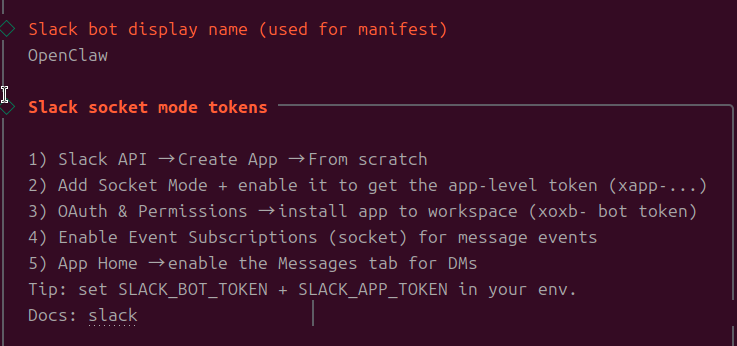
Slack APIでOAuth & Permissionsから、OAuthの設定を行います。
最低限、app_mentions:readと、chat:writeの権限を追加します。
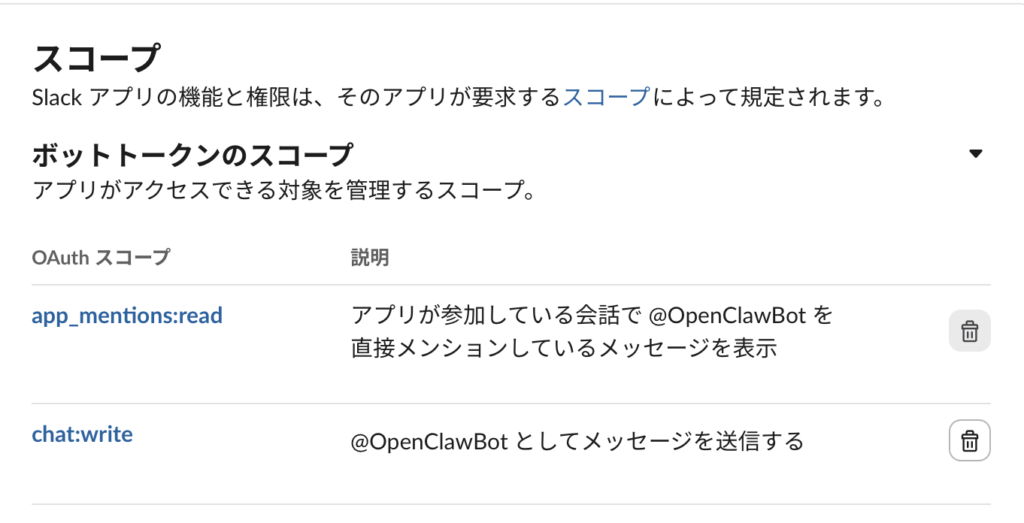
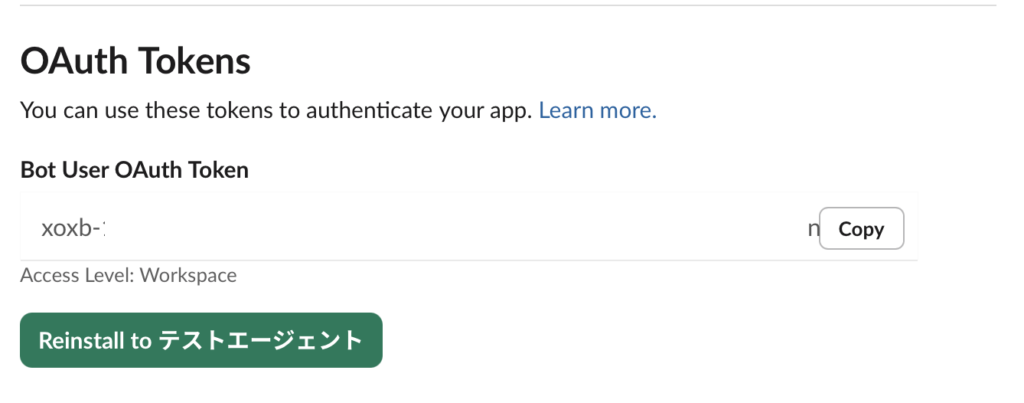
OAuth Tokensを控えておきます。
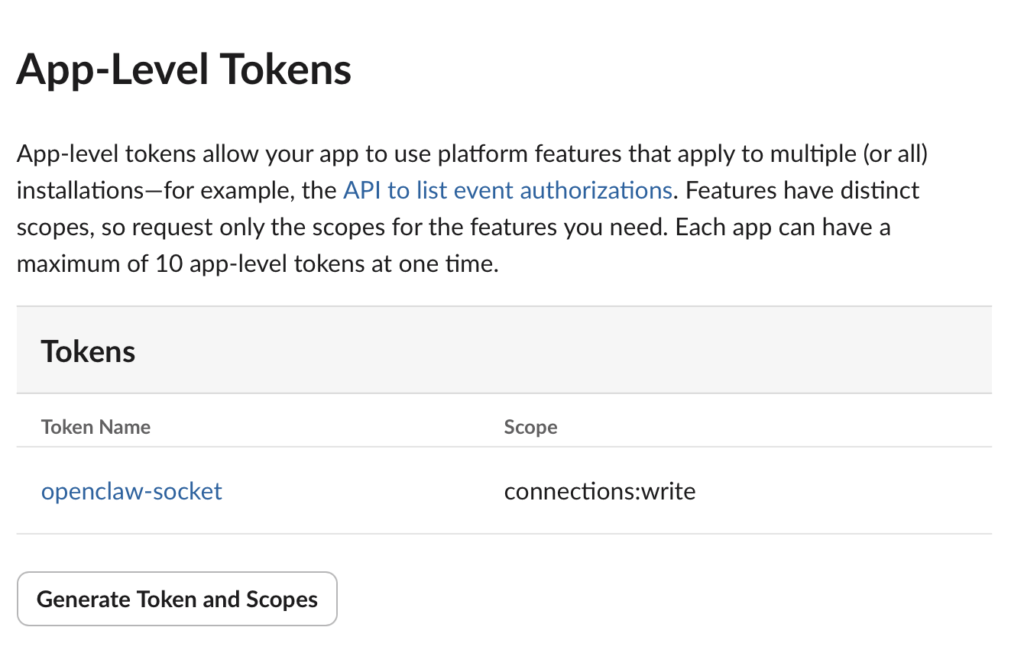
Basic Informationのapp-level tokenを作成します。
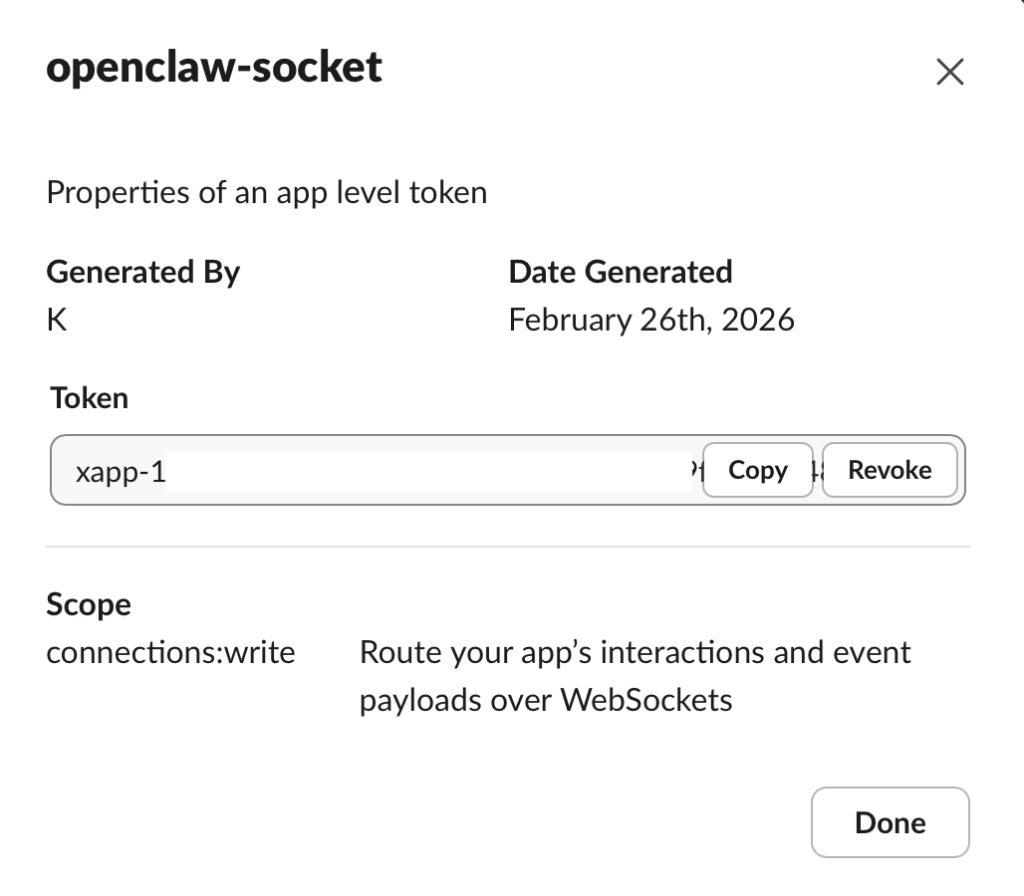
Scopeはconnections:writeに設定します。
Tokenをコピーしておきます。
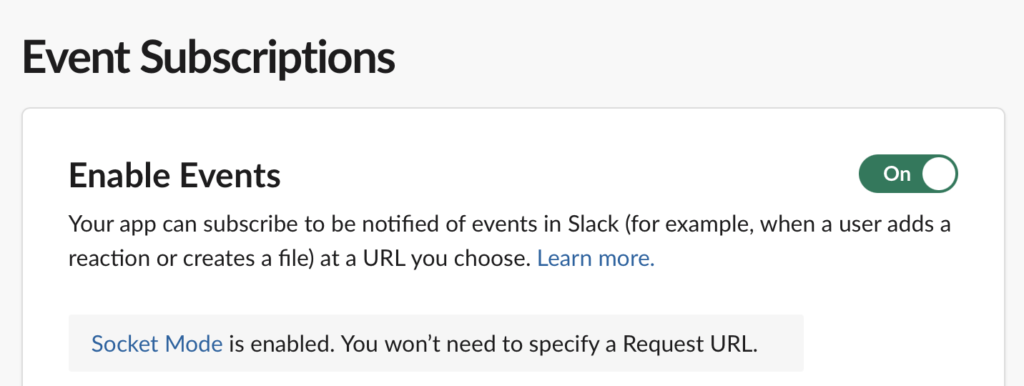
Event Subscriptionsから、Enable EventsをOnにします。
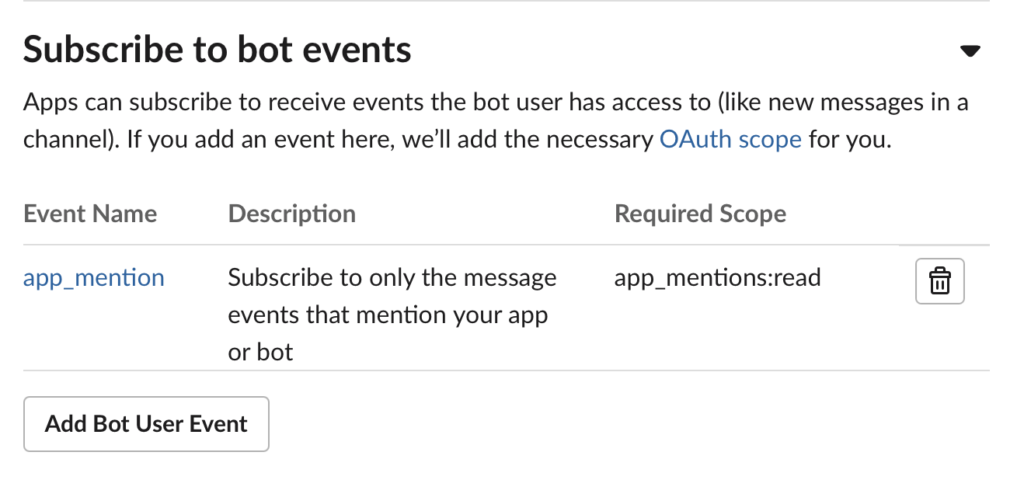
Subscribe to bot eventsでEventを作成します。
Required Scopeはapp_mentions:readを設定します。
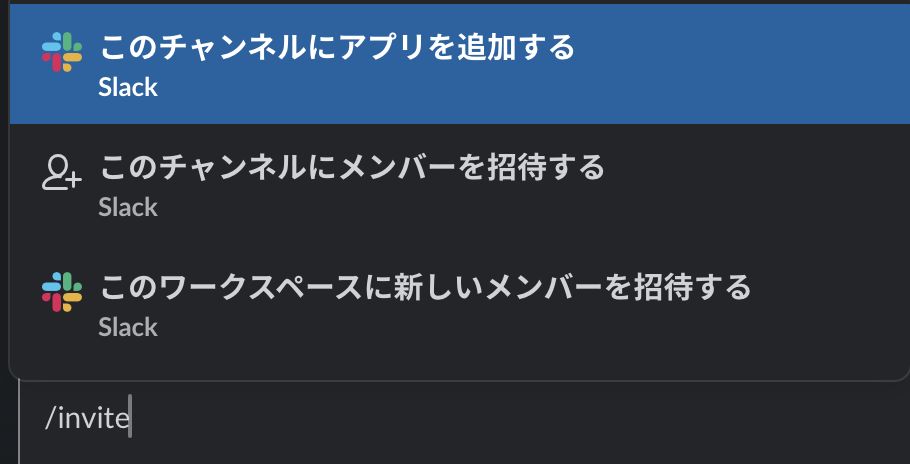
Slackチャネル側では、/inviteをテキストボックスに入力して、「このチャンネルにアプリを追加する」を選択します。
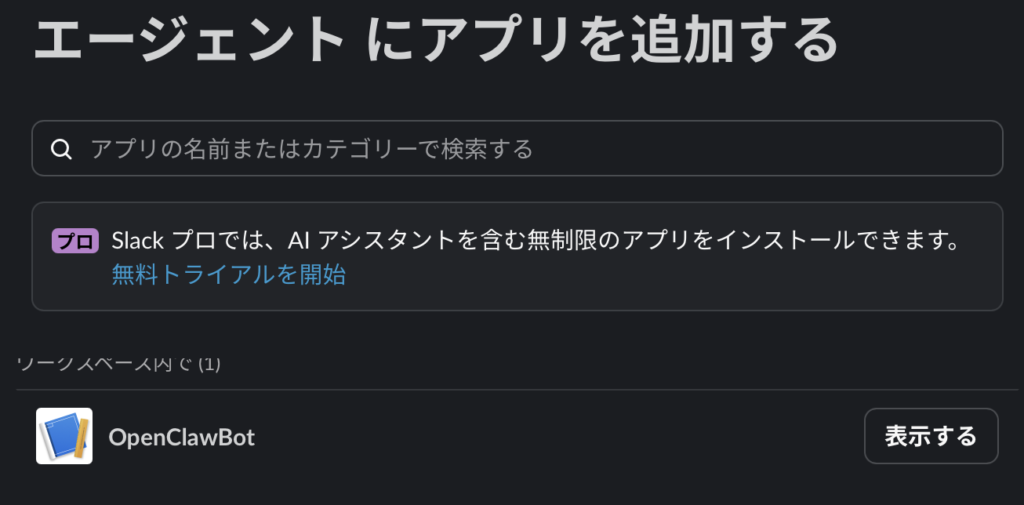
Slack APIで作成したアプリを追加します。
Slack bot tokenを貼り付けます。

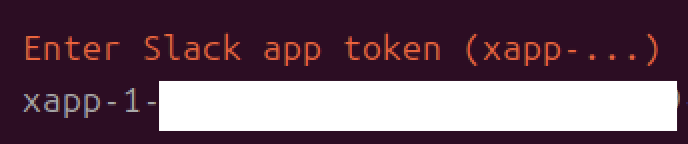
Slack app tokenを貼り付けます。
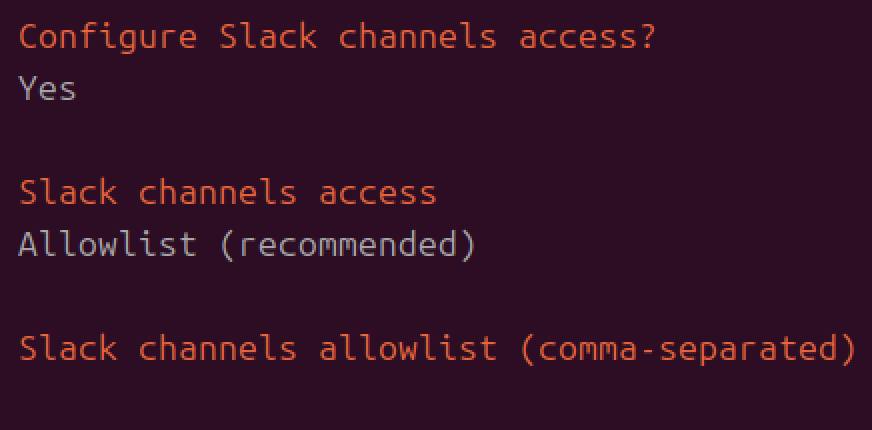
Configure Slack channels accessで「Yes」を選択します。
Slack channels accessで「Allowlist」を選択します。
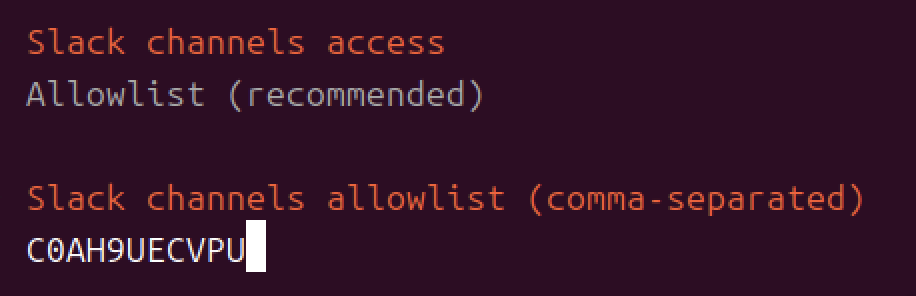
Slack channels allowlistでチャネルIDを入力します。
(Slackのチャンネル詳細から確認することができます)
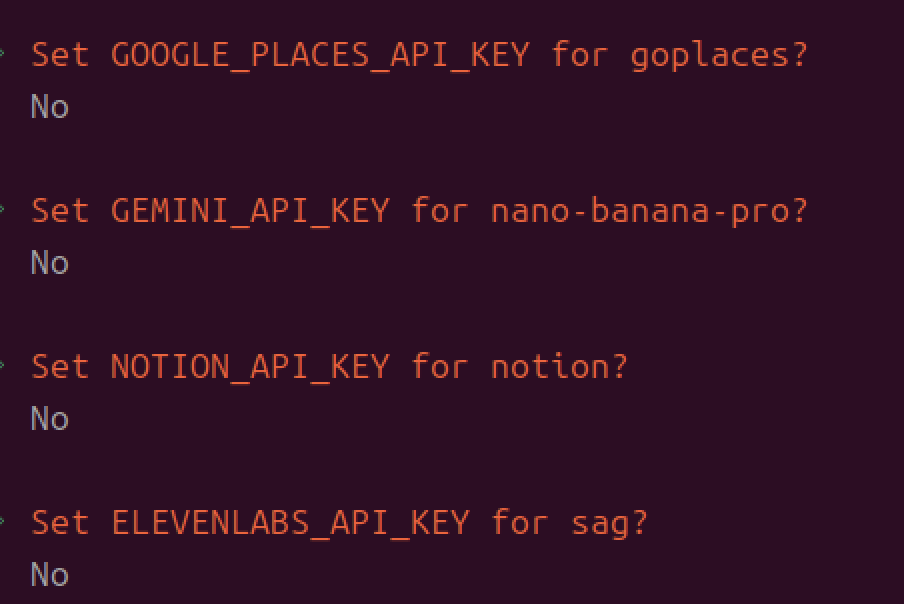
skills nowは「No」で良いです。

「Yes」を選択した場合は、Skip for nowを選択します。

その他の項目もNoで良いです。
Botを起動させる方法を選びます。
「Hatch in TUI」を選択します。
TUIは、ターミナル内で対話的に起動するモードです。

openclawのエージェントが起動します。
エージェントから返答が返って来れば設定に成功しています。
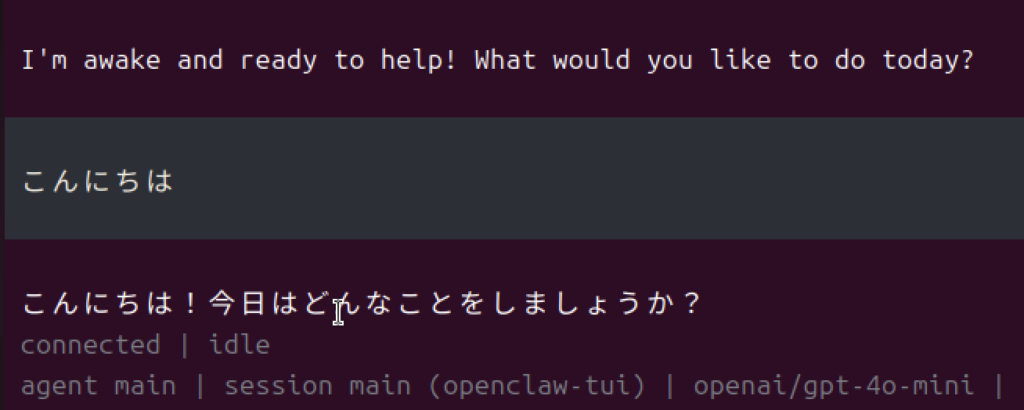
もしも途中でQuickSetupが中断してしまった場合は、以下のコマンドを実行すれば再度セットアップをすることができるので安心してください。
# 初期設定を再度実施する
openclaw onboard
ダッシュボードの起動
# ブラウザで http://127.0.0.1:18789/ を開く
openclaw dashboard
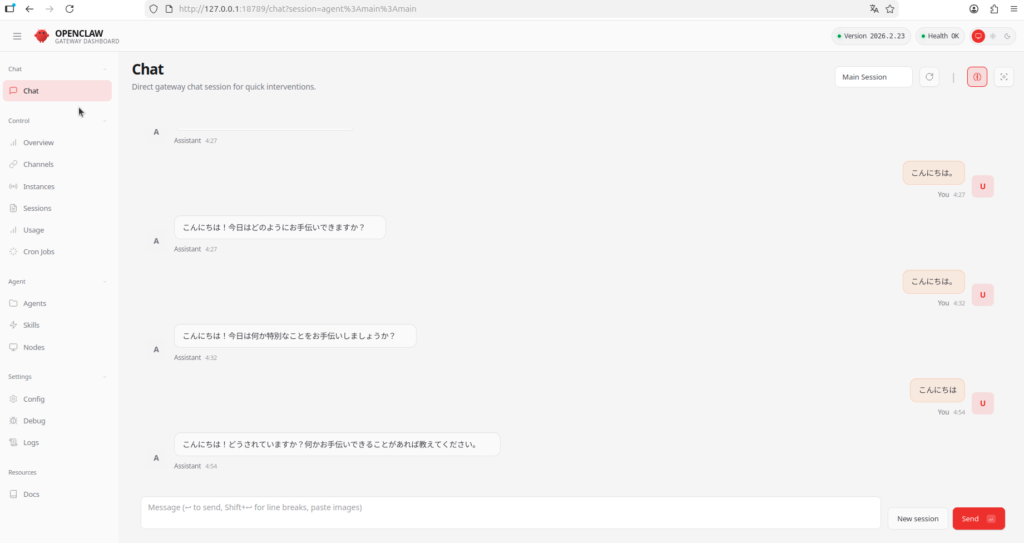
ローカルにControl UIが立ち上がりブラウザ上でチャットや各種設定ができます。
動いた!次は何をやればいい?
小さな自動化ワークフローを1つ作るのがいいよ。
まずはOpenClawが本当に環境内のファイルを操作できるのかを確認してみよう。
OpenClawを使ってみた
例1 — ローカルファイルから要約レポートを作る(CSV→サマリ)
次の手順をそのまま実行してください。結果はreport/ に出力されます。
- プロジェクト直下にdata/ フォルダを作成し、data/sales.csvを置く。
- 以下のプロンプトでOpenClawに指示する(プロジェクトのプロンプトインジェクション方法に従う)。
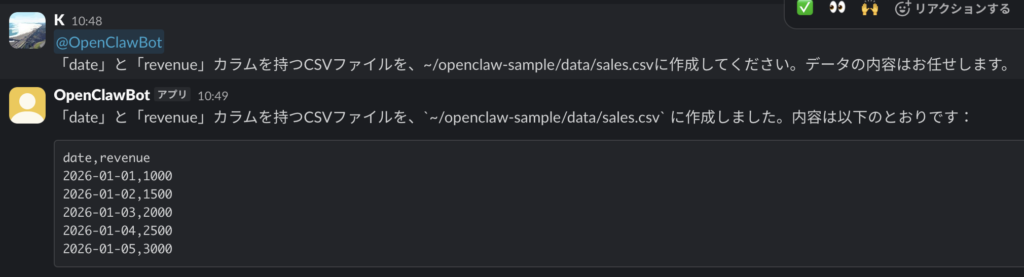
「date」と「revenue」カラムを持つCSVファイルを、~/openclaw-sample/data/sales.csvに作成してください。データの内容はお任せします。実行結果が以下です。
まずはSlackでこのような返答が返ってきます。
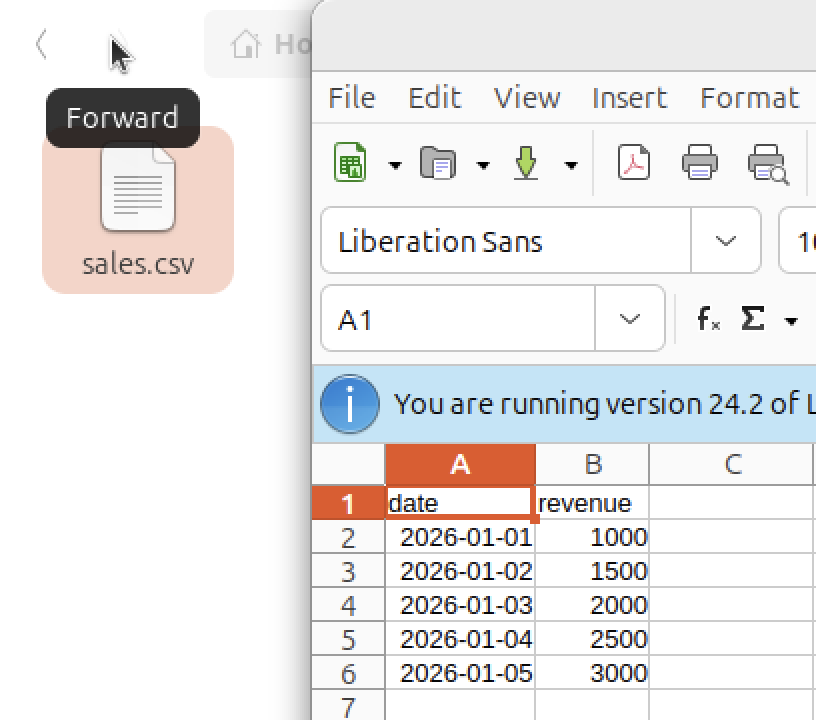
OpenClawを起動しているUbuntuサーバにもdata.csvファイルが実際に作成されていることが確認できました。
例2 — 定期的にメール(またはSlack)のダイジェストを作成して通知
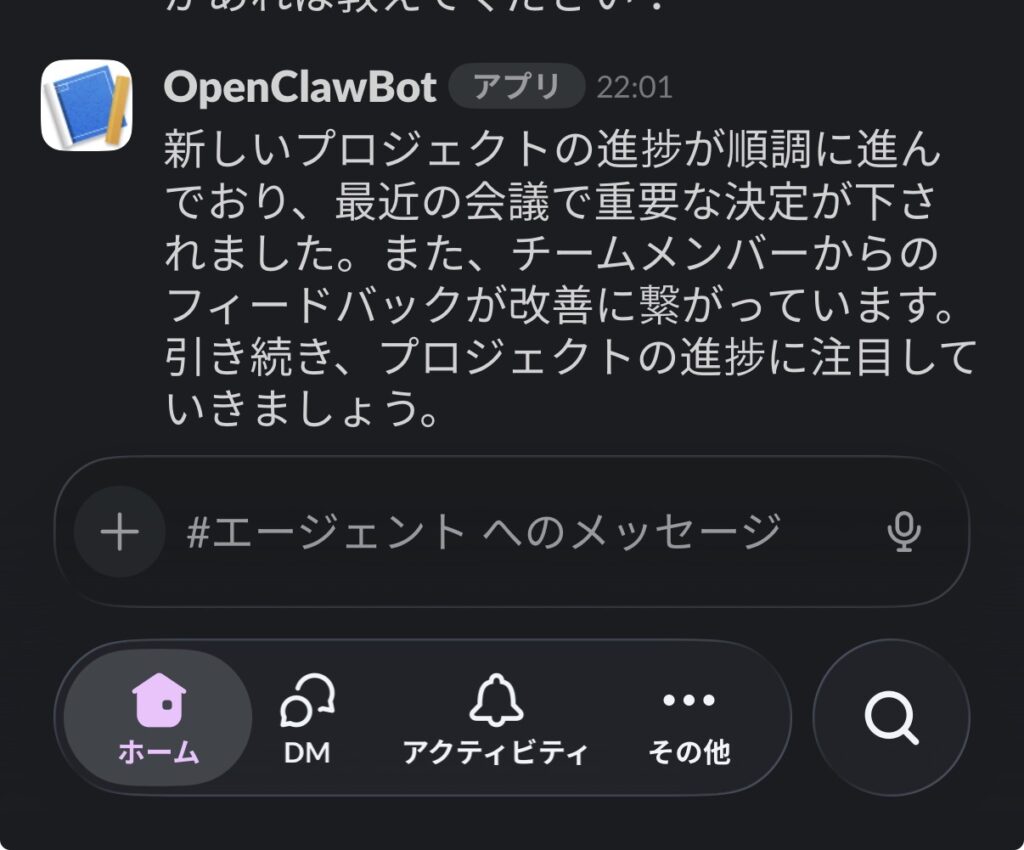
OpenClawの定期実行(cron)でSlackに対して通知します。
まずはSlack連携が生きてるか確認します。
openclaw channels status --probe
openclaw logs --follow
cron設定コマンドは以下です。
(channel:C…は今回の場合は、SlackのチャネルID)
openclaw cron add \
  --name "Digest test" \
  --at "2026-02-28T00:10:00+09:00" \
  --session isolated \
  --message "これはテストです。直近の更新ダイジェストを短く3点で出して。最後に 'TEST ONLY' と付けて。" \
  --announce \
  --channel slack \
  --to "channel:C0AH9UECVPU"
確認コマンド
openclaw cron list
openclaw cron runs --id <jobId> --limit 20
openclaw cron status
実際に自動で送信されたSlackのメッセージが以下です。
Screenshot
以下のログからも実行されたことを確認可能です。
openclaw logs --follow
root権限を与えていいの?

最初はNO。Dockerや非rootユーザーで試してから自己判断で実施しよう。
環境が意図せず変更されてしまったり、機密情報が漏れてしまう可能性もあるからね。
まとめ
本記事では、OpenClawのインストール方法と活用例を紹介しました。
権限には気をつけつつ、安全に効率化を実現させましょう。












OpenClawって何ができるの?難しくない?