本記事に辿り着いた方は、Ubuntu 24で「日本語が入力できない」「英字配列のままで記号の位置が違う」といった問題に悩んでいる方だと思います。
ローマ字入力しても変換されない、IME切替ショートカットが反応しない、あるいは入力自体はできるがキー配列が期待と違う。こうした症状は「入力メソッド(IME)」と「キーボード配列(XKB)」が別々に管理されていることが原因で起きることが多いです。
本記事では、Fcitx5 + Mozcを導入してim-configで反映させ、さらにGNOME(gsettings)でキーボード配列をjpに切り替える手順を、なぜそれで直るのかを含めて実例ベースでわかりやすく解説します。
- Macbook air(Apple M1)
- UTMで起動したUbuntu仮想環境
Contents
問題の原因
IME(入力メソッド)とキーボード配列は別物
まず押さえるべきは次の2点です。
- キーボード配列(XKBなど):物理キーをどの文字/記号にマップするか(例:us / jp)。
- 入力メソッド(IME):ローマ字入力などを受けて日本語変換を行う層(例:IBus、Fcitx5 + Mozc)。
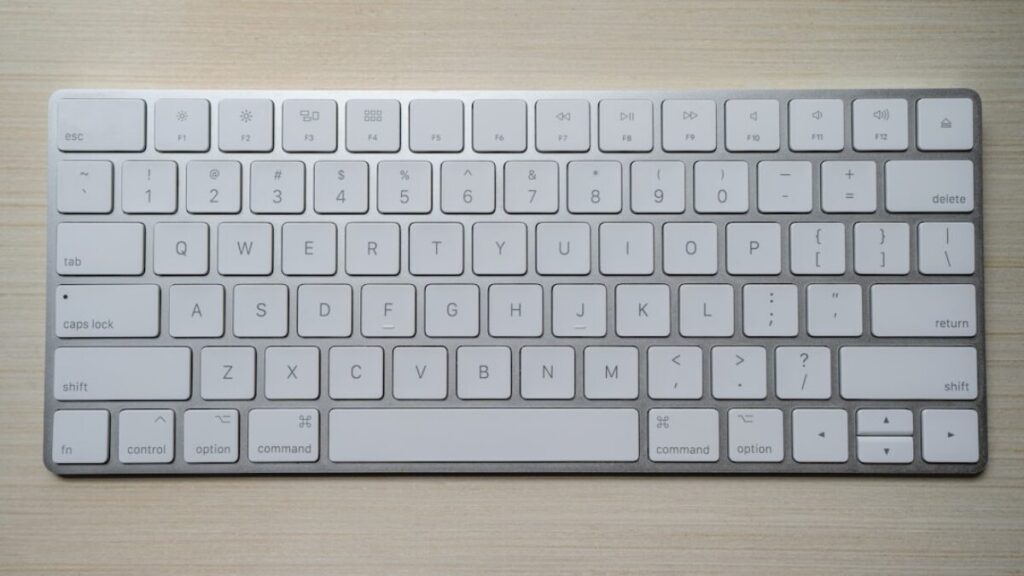
「ローマ字を打っても変換されない」場合はIME周りの設定、「記号や英数の位置が違う」場合はキーボード配列の設定に原因があることが多く、両方を確認・修正する必要があります。
Fcitx5とMozcをインストールする
実行コマンド
sudo apt update
sudo apt install fcitx5 fcitx5-mozc mozc-utils-gui
各パッケージの役割は以下です。
- fcitx5:IMEフレームワーク(Fcitxの新版)。アプリと変換エンジンの仲介をします。
- fcitx5-mozc:MozcをFcitx5から使うためのプラグイン。
- mozc-utils-gui:Mozcの設定や辞書編集用GUI。
im-configでFcitx5を有効化する
im-configの役割
im-configはセッション起動時に使用するIMEを設定するツールです。
環境変数やセッションの起動設定を整えてくれるため、複数のファイルを手作業で編集するより確実に切り替えられます。
実行コマンド
im-config -n fcitx5このコマンドはユーザーのIME設定をfcitx5に切り替えます。
再起動(reboot)
im-configや入力ソースの変更はセッション起動時に読み込まれるため、システムの再起動で確実に反映させます。
sudo reboot再起動後、Fcitx5のアイコンが表示される、あるいは日本語入力(Mozc)が有効になっているかを確認してください。
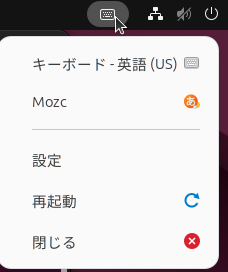
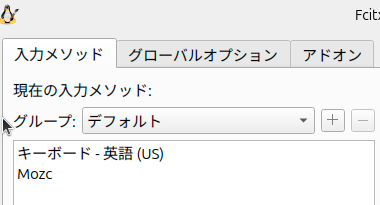
これで日本語入力はできるようになったと思います。
GNOMEのキーボード配列(XKB)をjpにする

日本語は打てるようになったけど、打てない文字があるよ
配列がusのままの症状
IME自体は動作しているが、記号や英数の位置が英字(us)配列のままの場合、XKB配列がusに設定されています。IMEと配列は別管理なので、XKBを正しく設定する必要があります。
確認と設定(gsettingsの実例)
現在の入力ソース設定を確認します。
gsettings get org.gnome.desktop.input-sources sources出力が [('xkb', 'us')] ならus配列です。
この状態だと、日本語のキーボードで打ちたい文字が打ち込めません。

日本語配列(jp)に変更するために、以下のコマンドを実行します。。
gsettings set org.gnome.desktop.input-sources sources "[('xkb', 'jp')]"再確認すると jp に変わっているはずです。
gsettings get org.gnome.desktop.input-sources sources
この設定により物理キーボード配列(JIS)として扱われ、記号やキー位置が期待どおりになります。
使ってるキーボードと同じ文字が打てるようになった。
UTM利用者向けの推奨設定
ControlキーとCommandキーの入れ替え
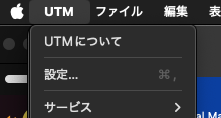
お使いの端末がMacbookの場合、UTMの「設定」 -> 「Swap Constrol and Command keys」にチェックを入れておくと、command + CでコピーなどがそのままUbuntuでも使えるのでおすすめです。

Ubuntuキーボードのショートカット設定
GNOMEでショートカットをカスタマイズする(手順と一例)
GNOMEの設定からショートカットを変更するには Settings -> Keyboard -> View and Customize Shortcuts を開き、該当するカテゴリからショートカットを編集します。
例えば「Close Window」に Super + W を割り当てておくと便利です。
手順は以下です。
- Settingsを開く
- Keyboardを選択
- View and Customize Shortcutsをクリック
- 該当するショートカットを選んで新しいキーを押して割当を変更
これにより、自身の使い慣れたショートカットキーでUbuntuを操作することが可能です。

まとめ
今回の対応は大きく分けて2点です。
- 日本語変換エンジン(Mozc)を動かすフレームワーク(Fcitx5)を導入し、
im-configでセッションに使わせる設定にする。 - キーボード配列(XKB)をGNOME側で正しく
jpに設定する(gsettingsで切替)。
ポイントは「IME(入力変換)とキーボード配列は別管理」であることです。
パッケージを入れるだけでは不十分で、セッションがそのIMEを使うように環境を更新し、入力ソースを正しく設定する必要があります(設定反映には再起動を行ってください)。
UTM環境ではホスト側のキャプチャやショートカット、Wayland/Xorgの違いにも留意してください。












この記事で「日本語が打てない…」というストレスから解消されます。